


Оформление чертежей по ГОСТ в nanoCAD: компонент СПДС, рамка, штамп и типовые ошибки
Автор: Павел Куклин, директор по работе с партнёрами
Содержание
Лист, возвращённый нормоконтролем, стоит проектировщику дня работы, а ГИПу — сдвига срока по всему комплекту. Замечания при этом почти всегда однотипные: рамка нарисована отрезками, штамп взят не из того стандарта, размеры со стрелками вместо засечек, отметка уровня с одним знаком после запятой. В Платформе nanoCAD за оформление отвечает компонент «СПДС»: он вставляет форматы со штампами, ведёт координационные оси, считает отметки и собирает ведомости — по действующим стандартам, а не «на глаз».
Ниже — где найти компонент, как оформить лист за несколько минут и какие ошибки чаще всего приходится править. Если вы только присматриваетесь к программе, начните с обзорной статьи nanoCAD: что это за программа и для чего она нужна — здесь речь пойдёт только про оформление.
Что значит «оформить чертёж по ГОСТ» в 2026 году
Первое, что стоит развести, — ЕСКД и СПДС. Проектировщики, пришедшие из машиностроения или из AutoCAD с машиностроительным шаблоном, по привычке оформляют строительный чертёж по ЕСКД, и уже на этом теряют время.
- ЕСКД — единая система конструкторской документации, это машиностроение и приборостроение.
- СПДС — система проектной документации для строительства. Всё, что выпускает проектный институт: планы, разрезы, фасады, узлы, схемы инженерных систем.
Базовый документ строительной графики — ГОСТ Р 21.101—2026 «СПДС. Основные требования к проектной и рабочей документации». Он утверждён приказом Росстандарта от 12 февраля 2026 г. № 129-ст и введён в действие 1 апреля 2026 года взамен ГОСТ Р 21.101—2020. Это важно: большинство статей и методичек в сети опирается на ГОСТ Р 21.1101—2013 или вовсе на ГОСТ 21.101—97 — это две и три редакции назад.
Для рабочей документации архитектурных и конструктивных решений действует ГОСТ 21.501—2018. Общие вещи строительный стандарт заимствует из ЕСКД и прямо на них ссылается: ГОСТ 2.301 (форматы), ГОСТ 2.302 (масштабы), ГОСТ 2.303 (линии), ГОСТ 2.304 (шрифты чертёжные), ГОСТ 2.305 (изображения).
Что проверяет нормоконтроль в первую очередь:
- формат листа и рамку;
- основную надпись — форму и заполнение;
- масштаб и соответствие ему элементов оформления;
- координационные оси: обозначения, порядок, диаметр кружков;
- размеры: засечки, единицы измерения;
- отметки уровней: метры и число знаков после запятой.
Ровно эти шесть пунктов компонент «СПДС» берёт на себя.
Где в nanoCAD находится СПДС
Самый частый вопрос, который получает наша техподдержка по этой теме, — не «как оформить по ГОСТ», а «где находится команда». Отвечаем по порядку.
Про название. Раньше это был отдельно продаваемый модуль СПДС — отсюда старые статьи, форумы и страницы реселлеров с этим словом. Сейчас у разработчика это компонент «СПДС» Платформы nanoCAD, отдельного продукта с таким названием больше нет. Актуальная версия линейки — 26.
Про конфигурации. Компонент входит не во все сборки Платформы, и это главная причина, по которой вкладки «СПДС» может не оказаться на ленте:
nanoCAD Pro. Компонент «СПДС» — есть.
nanoCAD Standart Build. Компонент «СПДС» — есть.
nanoCAD Standart Geo. Компонент «СПДС» — нет.
nanoCAD Standart Mech. Компонент «СПДС» — нет.
Платформа nanoCAD (базовая 2D-САПР). Компонент «СПДС» — нет.
Как проверить за десять секунд. Откройте программу и посмотрите, есть ли на ленте вкладка «СПДС», а в ней — инструменты вставки форматов, координационных осей, отметок уровня, разрывов и обрывов, автоматических отчётов. Если вкладки нет и она не включается в настройках интерфейса — дело не в настройках, а в лицензии: у вас конфигурация без этого компонента.
Что означает «ошибка загрузки СПДС». Чаще всего — то же самое: программа пытается подключить компонент, которого нет в вашей конфигурации, либо лицензия на него не выдана сервером. Переустановка тут не помогает; помогает проверка того, какая именно лицензия у вас куплена. Разобраться с составом конфигураций и подобрать подходящую можно на странице Платформы nanoCAD.

Вкладка «СПДС» на ленте nanoCAD 26 с инструментами оформления
Лист, рамка и штамп: несколько минут вместо получаса
Форматы А0–А4
Первое, от чего избавляет компонент, — рисование рамки вручную. Инструмент вставки форматов ставит лист кратности А0, А1, А2, А3 и А4 в вертикальной или горизонтальной ориентации, сразу с нужным штампом. Никаких прямоугольников, отрезков и «отступил 20 мм слева» — эти советы из старых гайдов стоит забыть вместе с ними.
Кратность важна отдельно: длинные планы и схемы оформляются форматом, кратным основному, а не произвольным прямоугольником «как влезло».

Вставка формата в nanoCAD: выбор листа, ориентации и штампа
Основная надпись: формы 3–6, а не ГОСТ 2.104
Здесь живёт ошибка, которую тиражируют даже свежие статьи в выдаче: «размеры основной надписи берём по ГОСТ 2.104». Для строительной документации это неверно.
Формы основных надписей для проектной и рабочей документации приведены в приложении Е самого ГОСТ Р 21.101—2026, формы 3–6. Показательно, что ГОСТ 2.104 в нормативных ссылках этого стандарта не упомянут вообще. Основную надпись размещают в правом нижнем углу листа; на формате А4 — вдоль короткой стороны.
Именно поэтому штамп берут из набора форматов СПДС, а не переносят из машиностроительного шаблона.
Заполнение штампа
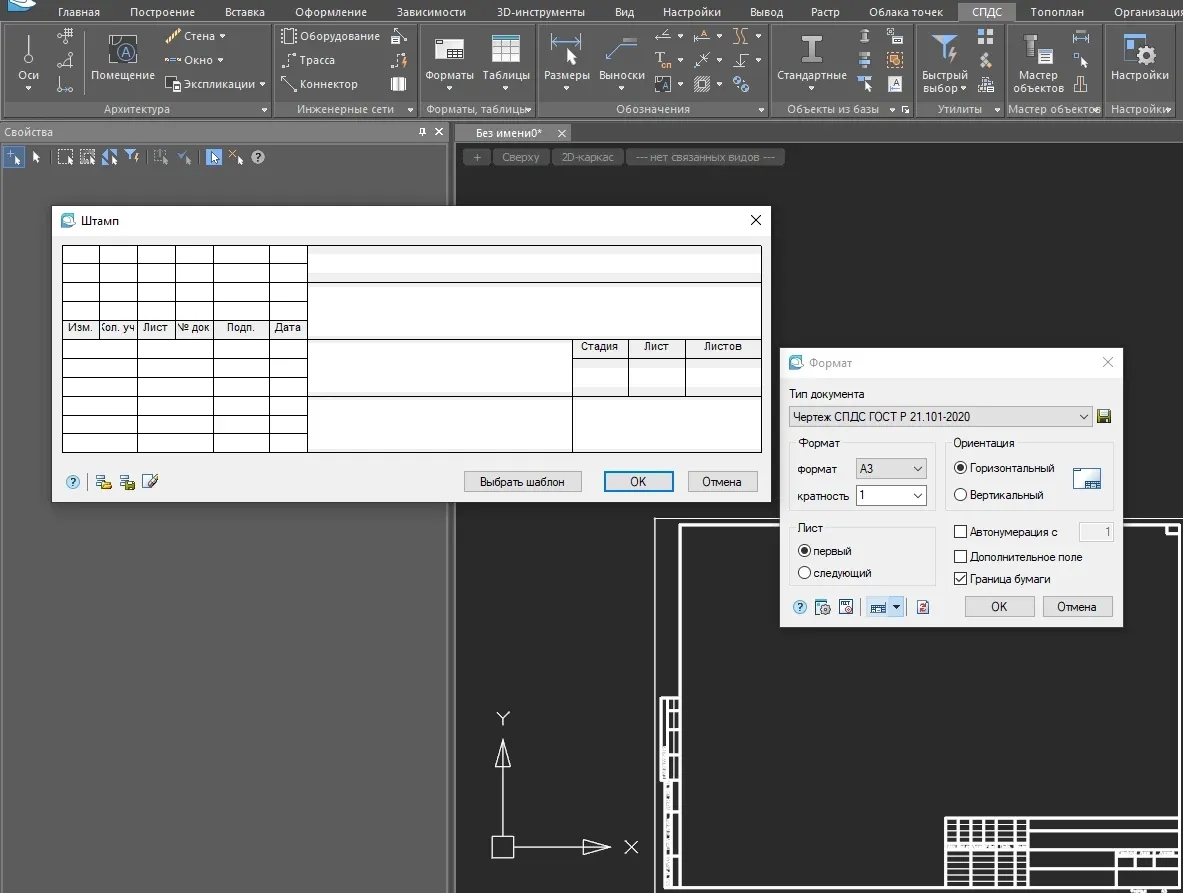
Штамп, вставленный вместе с форматом, остаётся объектом оформления: его поля заполняются в диалоге, а не переписыванием текста поверх линий. Практическая разница вылезает при первом же изменении шифра или стадии — править приходится параметр объекта, а не искать однострочные тексты по всем листам.
Инструменты nanoCAD позволяют выполнять автоматическое заполнение штампов по разрабатываемым комплектам проектной и рабочей документации.
Повторяющиеся формулировки — сокращения, обозначения, типовые примечания — удобно держать в «Записной книжке»: она встроена прямо в диалоговые окна элементов оформления.

Заполнение полей основной надписи в окне «Штамп»
Курсы nanoCAD в учебном центре Инноватис
Проводим базовый курс nanoCAD и курсы по модулям СПДС, Механика и GeoniCS. Занятия проходят в Екатеринбурге и онлайн. После обучения вы получите сертификат.
Масштаб оформления — главный источник «поехавших» чертежей
Отдельный механизм, ради которого стоит перейти на инструменты СПДС, — масштаб элементов оформления, он же масштаб символов. Он задаётся отдельно от геометрии: размеры, тексты, обозначения осей и отметок пересчитываются под масштаб вида, а сама геометрия остаётся в натуральную величину.
По формулировке разработчика, масштаб символов «позволяет избежать создания множества размерных и текстовых стилей». На практике это значит: не нужно держать по стилю на каждый масштаб и не нужно масштабировать сами обозначения. Типовая ошибка ровно обратная — пользователь выделяет проставленный размер или отметку и масштабирует их как обычный примитив. После этого высота текста и длина засечек перестают соответствовать стандарту, а нормоконтроль возвращает лист.

Панель управления масштабом символов в nanoCAD
Элементы оформления, на которых чаще всего заворачивают
Координационные оси
По пункту 5.3 ГОСТ Р 21.101—2026 оси наносят тонкими штрихпунктирными линиями с длинными штрихами, обозначения помещают в кружки диаметром 6–12 мм. Обозначают арабскими цифрами и прописными буквами русского алфавита, за исключением Ё, З, Й, О, Х, Ц, Ч, Щ, Ъ, Ы, Ь (в латинском алфавите не используют I и O). Пропуски в обозначениях не допускаются. Цифровые обозначения идут слева направо, буквенные — снизу вверх; наносят их по левой и нижней сторонам плана.
Инструменты компонента отрисовывают оси и массивы осей с автоматической нумерацией по ГОСТ и ассоциативными размерами между ними: сдвинули ось — размерная цепочка пересчиталась сама, разрывов в нумерации не возникает.

Окно «Массив осей»: шаг и количество координационных осей
Размеры: засечки, а не стрелки
Пункты 5.4.1 и 5.4.2 стандарта. Линейные размеры указывают без обозначения единиц измерения: в миллиметрах на всех чертежах, кроме генеральных планов, транспорта и наружных сетей, где применяют метры с двумя десятичными знаками. В редакции 2026 года появилось важное уточнение: при разработке документации в цифровом виде векторными САПР линейные размеры указывают в миллиметрах на всех видах чертежей.
Размерные линии ограничивают засечками длиной 2–4 мм, проведёнными под углом 45° вправо, с выпуском размерной линии за выносные на 0–3 мм. Стрелки допустимы только для размеров диаметров, радиусов, углов и скруглений. Это первое, что выдаёт чертёж, оформленный по машиностроительной привычке.
Отметки уровней
Отметки указывают в метрах с тремя десятичными знаками, отделёнными запятой. Нулевую отметку пишут без знака — 0,000, отметки выше нуля со знаком «+», ниже — со знаком «−». За нулевую принимают уровень чистого пола первого этажа.
Инструмент отметки уровня считает значение сам: это расстояние по оси Y от точки вставки базовой отметки до указанной точки. Руками цифру набирать не нужно — и не нужно её потом править после переноса базовой отметки.

Простановка отметки уровня с автоматическим вычислением значения
Разрывы, обрывы и библиотеки элементов
Группа «Разрывы и обрывы» автоматически скрывает часть геометрии — длинный элемент показывается сокращённо без ручной обрезки и без потери исходных данных.
Для металлоконструкций и сборного железобетона есть библиотеки параметрических объектов: металлопрофили, ЖБИ, детали крепления — с параметрами по ГОСТам и сериям. Сюда же относятся инструменты отрисовки сварных швов и обозначений неразъёмных соединений. Свои типовые детали можно описать через «Мастер объектов».
Экспликации и ведомости — автоматическими отчётами
Инструменты поэтажных планов дают готовые отчёты: ведомость отделки, экспликацию помещений и другие. Работает механизм автоматических отчётов: таблица собирается из объектов чертежа (включая линии, полилинии, блоки, объекты оформления СПДС, маркеры и параметрические объекты) и связана с ними двусторонней связью — правка в таблице меняет объект на чертеже.
Для нормоконтроля это означает, что расхождение «в экспликации одно, на плане другое» перестаёт быть возможным в принципе.

Автоматическая экспликация помещений в nanoCAD
Типовые ошибки: где виноват ГОСТ, а где программа
Эти два списка стоит держать раздельно. Первый лечится шаблоном и знанием стандарта, второй — настройками и обращением в поддержку. Смешивать их — терять время: проектировщик ищет галочку в настройках там, где нужно открыть стандарт, и наоборот.
А. Ошибки оформления
- Рамку и штамп рисуют вручную отрезками и прямоугольниками вместо вставки формата.
- Основную надпись берут по ГОСТ 2.104 вместо форм 3–6 приложения Е ГОСТ Р 21.101—2026.
- Размеры со стрелками вместо засечек 2–4 мм под углом 45°.
- Отметки уровня с одним-двумя знаками после запятой вместо трёх.
- Буквенные оси с запрещёнными буквами (З, О, Х, Ы и другими) и с пропусками в нумерации.
- Масштабируют сам элемент оформления вместо переключения масштаба символов — отсюда «поехавшие» размеры и высота текста.
- Чертят и печатают из модели, не перенеся оформление на лист.
Б. Ошибки и сообщения программы
- «Команда не может быть запущена, когда другая команда активна» — завершите или отмените текущую команду.
- «Неустранимая ошибка, программа не может продолжить работу».
- Сообщение о том, что файл открыт другим сеансом (was open for write).
- «Ошибка загрузки СПДС» — см. раздел про конфигурации выше.
- Не открывается или не отображается панель свойств объекта.
- Не открывается DWG-файл; программа не идёт дальше окна приветствия.
- Не работает штриховка, не работает привязка, не меняется тип линии, округляются размеры.
Ни один пункт из списка Б к ГОСТу отношения не имеет — это вопросы настроек, лицензии или конкретного файла, и решаются они через техподдержку.
И третье, что чаще всего принимают за ошибку, которая ею не является, — «не могу найти команду». Вкладки нет, инструмент не находится, поиск по ленте ничего не даёт. В большинстве случаев ответ один: установлена конфигурация без компонента «СПДС».
Настроить один раз: шаблон и стандарт предприятия
Всё перечисленное имеет смысл настроить один раз и убрать в шаблон. Элементы оформления СПДС настраиваются гибко: шрифты, типы линий, толщины элементов и даже слои, на которые объекты будут добавляться автоматически. Это и есть механизм поддержки стандарта предприятия — когда у отдела единый шаблон, разночтений между листами разных проектировщиков не остаётся.
Базовую рабочую среду — стили текста, шрифты SHX и TTF, слои, панель свойств — разбирали отдельно, в статье Настройка рабочей среды nanoCAD. Настройки оформления СПДС ложатся поверх этой базы, и в шаблон их удобно сохранять вместе.
В шаблон стоит заложить и лист: формат со штампом вставляют в пространство листа, а геометрия приходит туда видовыми экранами в нужном масштабе. Привычка чертить, оформлять и выводить на печать прямо из модели ломает масштаб оформления и лишает сразу двух возможностей — печатать все листы документации одной командой и быстро корректировать элементы оформления листа.

Настройка оформления СПДС под стандарт предприятия
Если чертёж всё равно не принимают
Бывает, что замечание не связано ни с настройками программы, ни с требованиями стандарта — тогда проще показать чертёж специалисту, чем перебирать варианты.
- Проверим ваш чертёж. Инженер САПР Инноватиса посмотрит файл, найдёт ошибки оформления и разберёт, почему программа выдаёт то или иное сообщение.
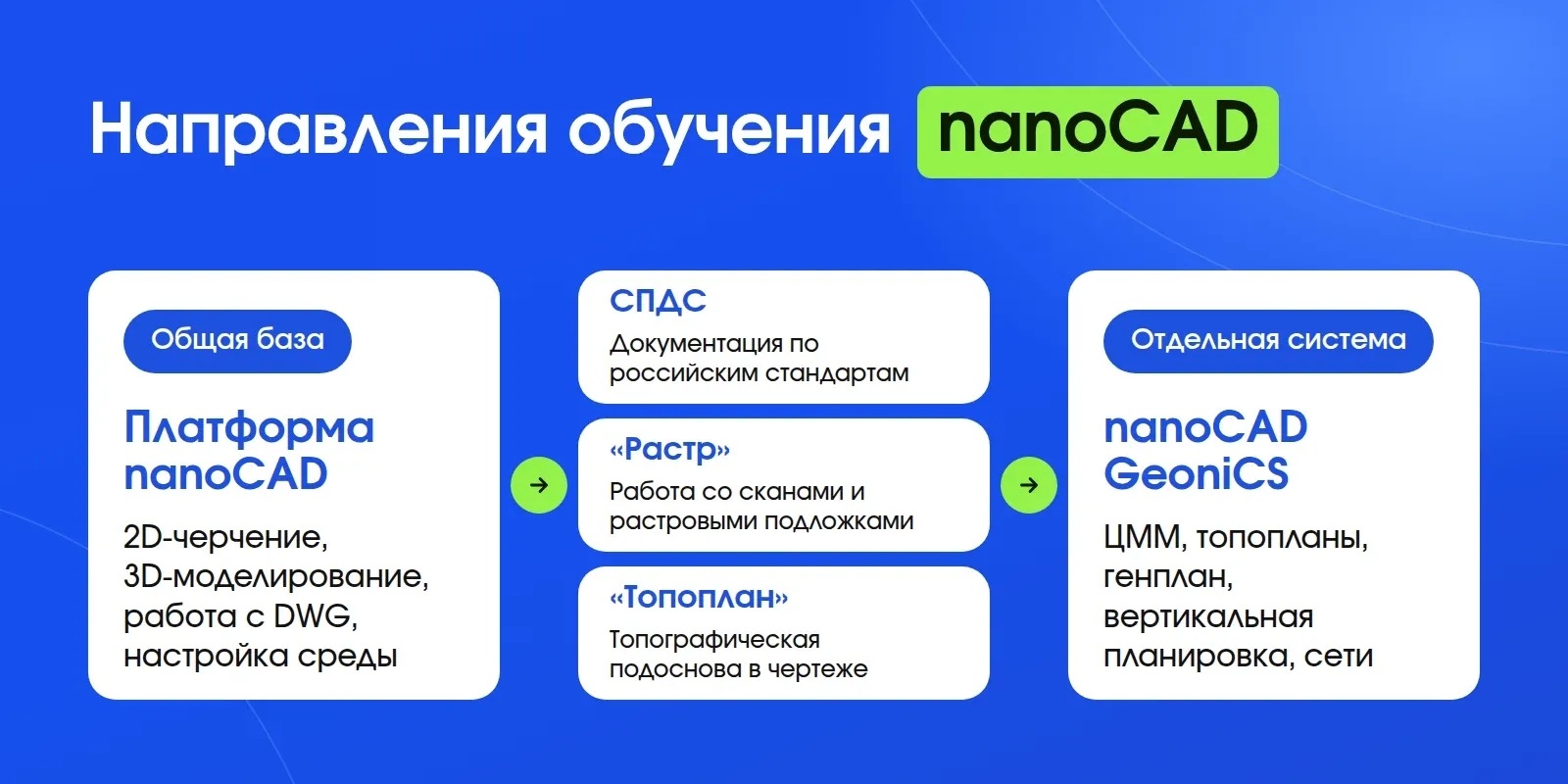
- Обучим команду. Мы проводим обучение по Платформе nanoCAD, включая компонент «СПДС», и по nanoCAD Геоникс — программы учебного центра.
- Подберём конфигурацию. Какая сборка нужна вашему отделу — Pro или Standart Build — зависит от задач; посмотреть состав и запросить условия можно на странице Платформы nanoCAD.
Что переход реален и не растягивается на годы, видно на практике: проектный институт полностью перешёл на nanoCAD примерно за месяц, сохранив работу с существующими DWG-проектами. Оформление по ГОСТ было там одним из требований к системе — и закрыл его именно компонент «СПДС».
Попробуйте nanoCAD бесплатно 30 дней
Организуем тестовый период, чтобы ваша команда проверила nanoCAD на своих чертежах до покупки.
Частые вопросы
Где найти СПДС в nanoCAD?
На ленте должна быть вкладка «СПДС» с группами инструментов оформления. Если её нет, компонент не входит в вашу конфигурацию Платформы: он доступен в nanoCAD Pro и nanoCAD Standart Build.
Чем СПДС отличается от ЕСКД?
ЕСКД — стандарты конструкторской документации (машиностроение), СПДС — проектной документации для строительства. Строительный чертёж оформляют по СПДС, при этом ряд общих правил берётся из ЕСКД по прямым ссылкам стандарта.
Какая конфигурация nanoCAD нужна для оформления по ГОСТ?
Та, в которую входит компонент «СПДС», — nanoCAD Pro или nanoCAD Standart Build. В базовой Платформе, Standart Geo и Standart Mech инструментов оформления СПДС нет.
Можно ли настроить оформление под стандарт предприятия?
Да. У элементов оформления настраиваются шрифты, типы линий, толщины и слои размещения; настройки сохраняются в шаблон и раздаются отделу.
Какой ГОСТ действует сейчас?
ГОСТ Р 21.101—2026, введён в действие 1 апреля 2026 года взамен ГОСТ Р 21.101—2020. Для рабочей документации АР и КР — ГОСТ 21.501—2018.
Читайте также

Инженерное программное обеспечение от Инноватис
Наша команда активно использует передовые технологии, чтобы создавать индивидуальные решения, отвечающие специфическим требованиям наших клиентов. Мы обеспечиваем интеграцию программного обеспечения с современным оборудованием, что позволяет предлагать максимально адаптированные инструменты для повышения эффективности вашего бизнеса.