


ЦММ в nanoCAD GeoniCS: от полевых данных до топоплана
Автор: Павел Куклин, директор по работе с партнёрами
Содержание
Цифровая модель местности — это триангуляционная поверхность, построенная по данным съёмки: набор треугольников, каждая вершина которого имеет отметку. С неё начинается почти любая работа с площадкой.
По цифровой модели строят топоплан, рассчитывают объёмы земляных работ и размещают проектные решения. Ошибка в модели затем переносится на горизонтали, высотные отметки и картограммы.
Разберём, как в nanoCAD GeoniCS создаётся цифровая модель местности: какие исходные данные можно загрузить, как они хранятся, что получается на выходе и что можно перенести из Civil 3D или КРЕДО.
Материал для геодезистов и инженеров-изыскателей, а также для руководителей отделов, которые оценивают переход на отечественную САПР. Разбор генплана, вертикальной планировки и картограммы — в отдельной статье.

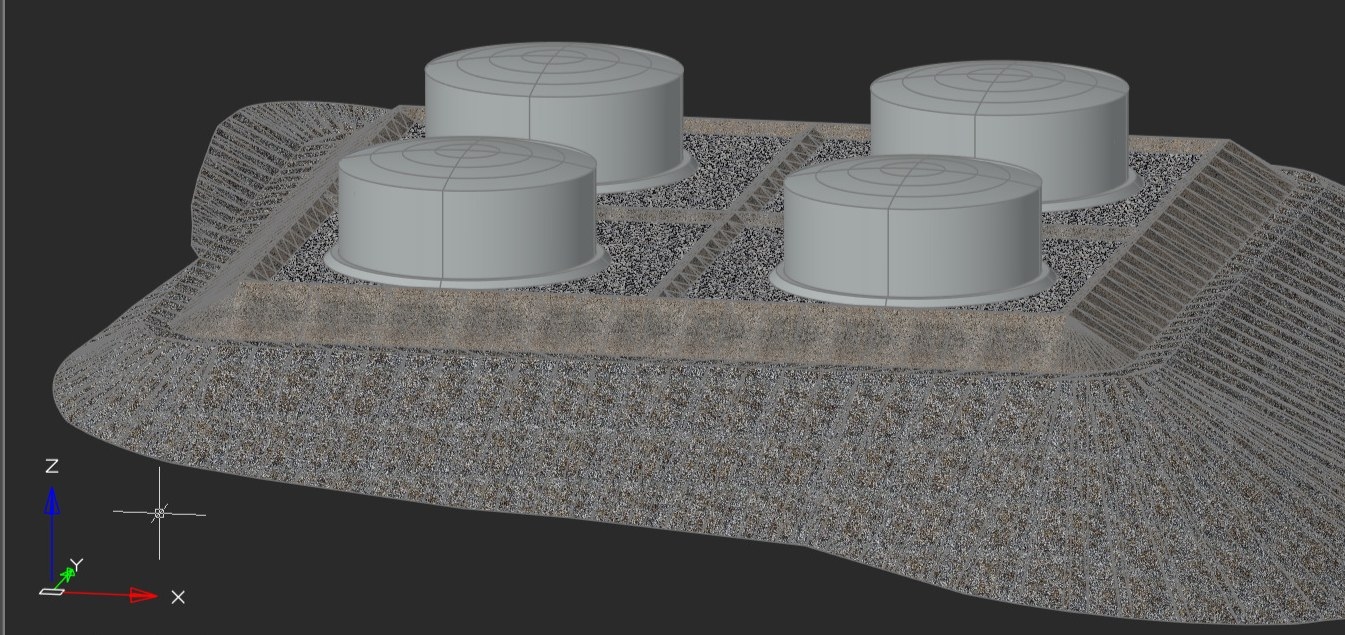
Трёхмерная модель рельефа площадки с резервуарным парком, построенная по цифровой модели местности
Какие исходные данные принимает GeoniCS
Система строит поверхность из четырёх типов данных, и в реальной работе они обычно смешиваются.
Четыре источника точек
- Текстовый файл с описанием точек — самый частый вариант выгрузки из полевого оборудования и обработки.
- Примитивы CAD — точки, полилинии и блоки, уже лежащие в чертеже.
- Облако точек — данные лазерного сканирования.
- Готовая триангуляция — если поверхность уже построена в другой системе.
Шаблон импорта под ваш формат выгрузки
Текстовые файлы могут отличаться порядком координат, отметок и дополнительных полей. В GeoniCS для этого настраивается шаблон импорта: один раз задаёте структуру файла, после чего система автоматически распознаёт данные при загрузке.
Практический смысл — не нужно готовить файлы под систему вручную или писать конвертер. Шаблон настраивается под ту выгрузку, которая у вас уже есть.
Где хранятся данные: проект, а не только чертёж
Это одно из главных отличий GeoniCS от привычной работы только внутри DWG и частая причина сложностей на старте.
Поверхности, геоточки, сети и трассы в GeoniCS хранятся не внутри чертежа, а в папках проекта на диске. Поэтому проект нужно создать ещё до начала работы.
Для этого в GeoniCS используется Менеджер проектов. Он объединяет в одном месте чертежи, объекты, расчёты и другие данные, чтобы вся информация относилась к одному проекту.
Что это даёт на практике:
- одну и ту же поверхность можно вывести в любой чертёж проекта — топоплан, разбивочный план, картограмма берут её из общего хранилища;
- правки в модели не нужно разносить руками по нескольким чертежам;
- данные проекта переносятся вместе с папкой, а не вылавливаются из десятка dwg.
Данные хранятся в проекте, а их отображение на листе настраивается в самом DWG. Стили чертежа определяют, какие атрибуты показывать и как они будут выглядеть.
В Проводнике проекта видна вся его структура: поверхности, геоточки, горизонтали, структурные линии, границы, а также сети и трассы.
Там же система показывает статистику по поверхности: число точек и граней, минимальную и максимальную высоту, границы координат, площади в плане и по поверхности. Для каждого объекта можно отдельно указать, нужно ли включать его в экспорт в IFC.

Проводник проекта: дерево поверхности с данными TIN, статистика и флаги экспорта в IFC
Построение триангуляционной поверхности
После загрузки точек GeoniCS строит триангуляционную поверхность. Затем её уточняют с помощью двух основных инструментов, от которых напрямую зависит точность итоговой модели.
Структурные линии задают резкие переломы рельефа: бровки, кюветы, подпорные стенки и края дороги. Они не дают триангуляции «срезать» эти участки и искажать форму поверхности.
Границы задают пределы поверхности. Внешняя граница убирает лишние треугольники по краям модели, а внутренние исключают участки, которые не нужно учитывать в расчётах.
Обе сущности видны в дереве поверхности и редактируются как обычные объекты проекта.
Оформление топографического плана
Поверхность построена — дальше из неё делается сам топоплан.
Горизонтали
Строятся автоматически, с настройкой шага и степени сглаживания. Шаг задаётся отдельно для основных и утолщённых горизонталей.
Топознаки и штриховки
Наносятся вручную или автоматически из встроенной базы условных знаков. Важная деталь: библиотеки условных топографических знаков, зелёных насаждений и малых архитектурных форм у GeoniCS открыты — пользователь может пополнять их своими наработками. Собственные условные обозначения можно настроить один раз и использовать повторно, без постоянной вставки блоков вручную.
Контуры и координатная сетка
Топографические контуры и сетка строятся штатными командами модуля, без ручной отрисовки.
Разбивка планшета
Система режет план на планшеты и автоматически вписывает их в нужный формат листа. Это тот этап, на котором обычно теряют время, подгоняя рамки вручную.
Редактирование и анализ модели
Построенную поверхность можно редактировать, объединять с другими, сравнивать и оформлять для печати. Для анализа также доступны поверхность сравнения и градиентная заливка. Разберём, что каждая из них даёт на практике.
Редактор поверхности. Триангуляцию можно править вручную: переставлять рёбра, удалять вытянутые треугольники по краю, исправлять места, где автоматика построила не то. Это тот инструмент, к которому приходят после первого же импорта разнородных данных.
Объединение поверхностей. Если съёмка выполнена по частям, отдельные поверхности можно объединить в одну общую модель и работать с участком целиком.
Поверхность сравнения. Программа может построить разностную поверхность между двумя моделями. Это позволяет сравнить две съёмки участка или определить разницу между существующим и проектным рельефом при расчёте земляных масс.
Инструмент прикладной, а не демонстрационный.
Градиентная заливка. Модель заливается цветом по отметкам — быстрый способ увидеть общий характер рельефа и найти локальные понижения до того, как начнутся расчёты.
Средства оформления к печати относятся не к анализу поверхности, а к подготовке готового листа. Этот этап логичнее рассматривать отдельно, вместе с оформлением топографического плана.
К этому добавляются инструменты разбора стока и профиля:
- траектории стока — куда пойдёт вода;
- стрелки уклонов — направление и крутизна ската;
- сечения — линия сечения строится средствами платформы, само сечение выводится в отдельном окне и пересчитывается сразу, как только линию сдвинули.
Отдельно стоит экспорт: информационная модель поверхности выгружается в IFC, то есть её можно встроить в общую модель объекта наравне с разделами АР и КР.
Если вы переходите с Civil 3D или КРЕДО
Эту тему редко разбирают отдельно, хотя на практике именно с неё обычно начинаются вопросы.
Что переносится нормально. Графика — через DWG и DXF: подложки, ситуация, оси, оформленные листы. По нашей карточке продукта GeoniCS работает с DWG, DXF, XML, IFC и PDF. Координатная основа сохраняется, если в исходном файле она задана корректно.
Что придётся пересобрать. Поверхность в GeoniCS имеет собственную структуру и свойства. Поэтому модель из Civil 3D или КРЕДО нельзя просто перенести как готовую поверхность GeoniCS без преобразования данных.
Практичный путь — перенести исходные точки и структурные линии, а поверхность построить заново. Это и надёжнее: вы получите модель, которую система считает своей и по которой корректно посчитает объёмы.
Что меняется в привычках. Главное отличие — организация проекта. В Civil 3D данные поверхности хранятся в чертеже, а в GeoniCS — в системных папках проекта. Именно к этой логике обычно приходится привыкать в первую очередь.
Соответствие понятий, коротко:
- Surface / поверхность — поверхность в Проводнике проекта
- Breakline / структурная линия — структурная линия
- Surface boundary — граница, внешняя или внутренняя
- Point group / группа точек — группа геоточек
- Стиль поверхности — стиль в чертеже dwg
Опыт перехода у нас свой: НИИ ПТЭС перешёл на Платформу nanoCAD примерно за месяц и продолжил работать с существующими DWG-проектами — кейс целиком. Оговорка: тот проект был по Платформе, а не по GeoniCS, но логика адаптации та же — интерфейс и принципы работы близки к привычным CAD-системам.
Что ещё входит в nanoCAD GeoniCS
«Топоплан» — один из шести модулей. Остальные закрывают смежные задачи; ниже — карта по официальному описанию вендора, без притязаний на обзор.
- Топоплан — подготовка топографических карт и моделей рельефа — то, о чём эта статья
- Генплан — проектирование генпланов и вертикальной планировки объектов промышленно-гражданского строительства
- Сети — трассировка инженерных коммуникаций в плане и получение продольного профиля по сети
- Трассы — проектирование линейно-протяжённых объектов
- Сечения — создание существующих поперечных профилей
- Геомодель — отрисовка инженерно-геологических разрезов и колонок
Обратите внимание: модуль называется «Сети», а не «Инженерные сети» — в переписке и в заявках лучше использовать официальное название, иначе можно получить не тот состав поставки.

Редактор продольного профиля инженерной сети — задача модуля «Сети», смежного с «Топопланом»
Подробное описание каждого модуля — на карточке nanoCAD GeoniCS.
Что нужно для запуска: платформа, лицензии и требования
GeoniCS — не самостоятельная программа. Он работает поверх Платформы nanoCAD, и её лицензию нужно считать отдельно. В системных требованиях вендор указывает Платформу nanoCAD версии 26.0 не ниже сборки 26.0.8482.
Лицензии модульные, и это влияет на бюджет. Модуль «Топоплан» обязателен к приобретению — он ядро системы, остальные подключаются к нему. Остальные модули добавляются по мере надобности; из чего складывается набор, разбираем в статье про генплан. Актуальную цену подскажем на странице nanoCAD GeoniCS.
Системные требования. Минимально: процессор от 2 ГГц, 4 ГБ оперативной памяти, видеоадаптер с 1 ГБ видеопамяти, экран 1280 × 1024, 7 ГБ на системном диске. Рекомендуется: от 3 ГГц, 16 ГБ памяти, 4 ГБ видеопамяти с поддержкой OpenGL 2.1 или DirectX 11, экран 1920 × 1080.
По операционным системам есть расхождение, о котором стоит знать заранее: в системных требованиях nanoCAD GeoniCS вендор указывает только Windows 10 и 11, при этом отдельно публикует сертификаты совместимости nanoCAD GeoniCS 25 с РЕД ОС 7.3 и 8.0. Если у вас в планах переход на отечественную ОС, этот вопрос стоит задать до закупки — мы уточним у вендора по вашей конфигурации.
Продукт включён в Единый реестр российских программ под номером 11278 и поставляется без НДС. Пробная версия у разработчика работает 30 дней.
Частые вопросы
Можно ли купить только модуль «Топоплан»
Да, и начинать обычно именно с него: «Топоплан» — ядро системы и обязателен к приобретению, остальные модули подключаются к нему. Дополнительно понадобится лицензия Платформы nanoCAD.
Подойдёт ли GeoniCS для построения ЦМР
Да. Вендор формулирует задачу продукта как создание, редактирование и анализ цифровых моделей рельефа. Поверхность строится по геоточкам, структурным линиям и границам, а дальше по ней считаются горизонтали, уклоны, сток и объёмы.
Какие форматы точек читает система
Текстовые файлы с описанием точек в произвольном формате — порядок и состав полей задаётся шаблоном импорта. Кроме того, поверхность строится по примитивам CAD, облаку точек и готовой триангуляции.
Чем структурная линия отличается от обычной полилинии
Структурная линия участвует в построении поверхности: триангуляция не пересекает её, а строится вдоль. Именно так в модели сохраняются переломы рельефа — бровки, кюветы, края покрытия. Обычная полилиния на триангуляцию не влияет.
Есть ли пробная версия
Да, 30 дней. Учтите, что для работы понадобится и Платформа nanoCAD — её пробный период 15 дней, поэтому устанавливать обе лучше в один день.
Нужно ли создавать проект, если чертёж разовый
Для работы с поверхностями — да, проект обязателен. Но часть инструментов генплана работает и без него, что удобно при доработке старых чертежей; об этом подробнее в материале про генплан.
Подобрать конфигурацию nanoCAD GeoniCS
«Инноватис» — официальный дилер «Нанософт». Поможем собрать состав модулей под задачи отдела, посчитаем лицензии вместе с Платформой и оформим поставку. Электронные лицензии nanoCAD выдаём в течение одного рабочего дня.
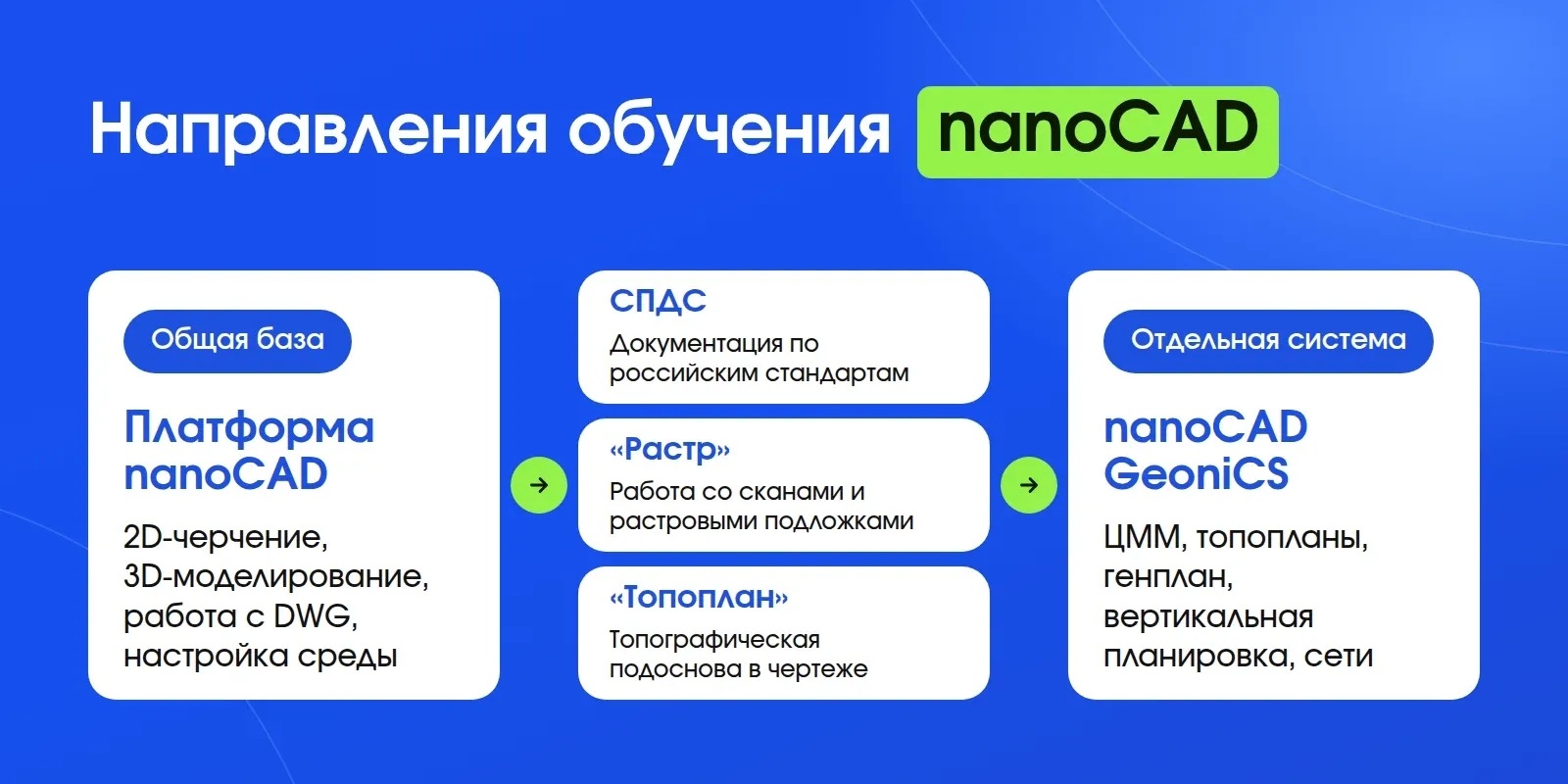
Мы также проводим обучение по продуктам nanoCAD, включая GeoniCS.
- Карточка продукта: nanoCAD GeoniCS
- Платформа: Платформа nanoCAD
- Обучение: учебный центр
- Продолжение темы: генплан, вертикальная планировка и картограмма
Читайте также


Инженерное программное обеспечение от Инноватис
Наша команда активно использует передовые технологии, чтобы создавать индивидуальные решения, отвечающие специфическим требованиям наших клиентов. Мы обеспечиваем интеграцию программного обеспечения с современным оборудованием, что позволяет предлагать максимально адаптированные инструменты для повышения эффективности вашего бизнеса.